CAT4Web (скачать CAT4Web v0.3.1.0)
Программа CAT4WEB предназначена для объединения в единый комплекс трансивера и WebSDR приёмной станции путём синхронизации параметров: частоты, модуляции и режима приёма/передачи. Для работы программы требуется:
ПК под управлением MS Windows версии не ниже 7 с установленной и настроенной библиотекой Omni-Rig от Afreet Software INC. (http://dxatlas.com/OmniRig/). Эта библиотека устанавливается на ПК и используется многими популярными логгерами, в частности, UR5EQF, в этом случае не потребуется устанавливать и настраивать эту библиотеку.
Установка программы CAT4Web на ПК с установленным логгером UR5EQF
1. Скачайте дистрибутив программы и сохраните его в удобном месте.
2. Запустите скачанный файл cat4web.exe.
3. Следуйте указаниям установщика: выберите язык, каталог, куда будет установлена программа CAT4Web.Например, в папку CAT4Web в папке логгера UR5EQF.
4. Следуйте указаниям установщика: выберите язык, каталог, куда будет установлена программа CAT4Web.Например, в папку CAT4Web в папке логгера UR5EQF.
5. Запустите UR5EQF.
6. Добавьте CAT4Web в список быстрого запуска UR5EQF.
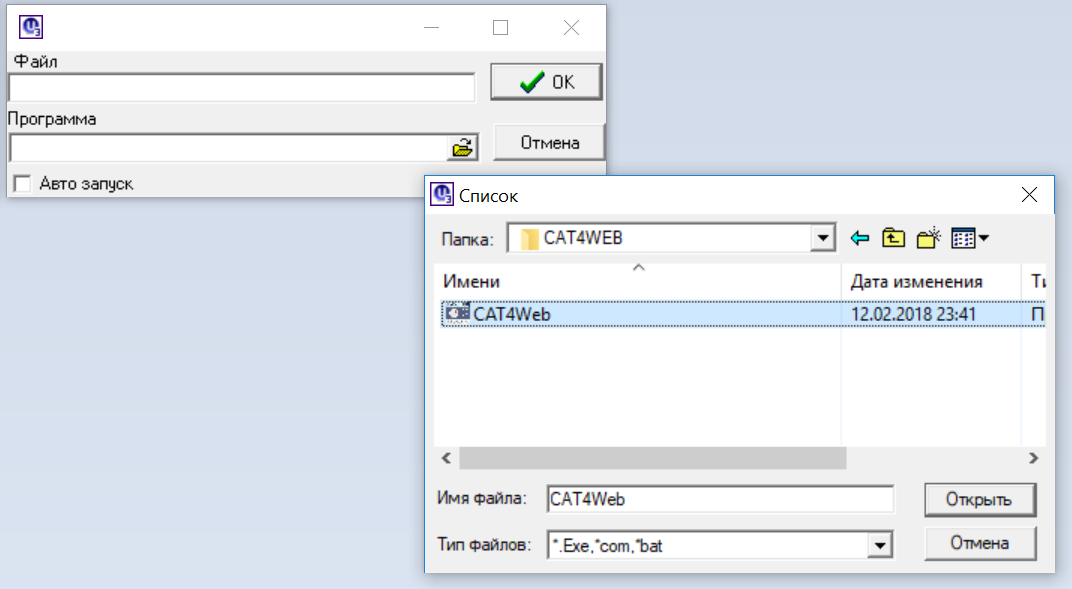
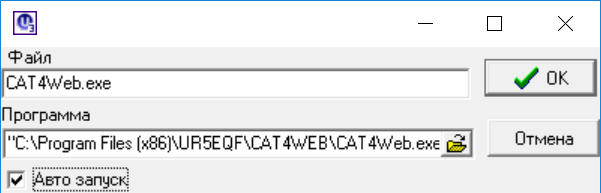
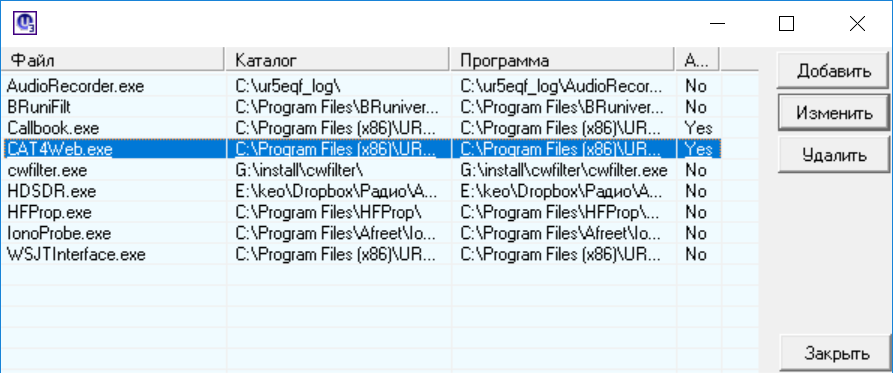
7. Убедитесь, что Ваш трансивер включён, соединён с компьютером и UR5EQF верно отображает вид модуляции и частоту, выбранные на трансивере.
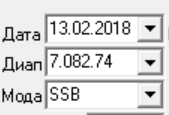
8. Через меню логгера "Быстрый запуск" запустите программу CAT4Web.
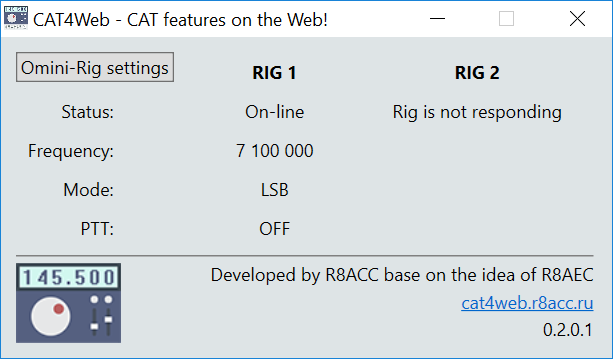
9. В интернет-браузере откройте адрес http://sdr.r9a.ru/.
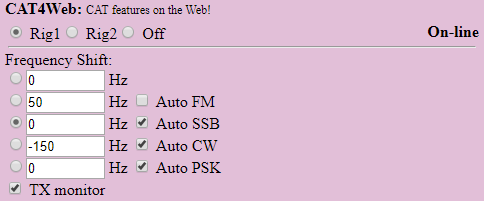
10. Убедитесь, что на странице управления WebSDR (в блоке выбора частоты и диапазона) появилось окно настроек CAT4Web.
11. Вращая валкодер трансивера, убедитесь, что указатель частоты приёма WebSDR перемещается синхронно с изменением частоты трансивера.
12. Убедитесь, что модуль «Цифровые моды» логгера UR5EQF закрыт. Если открыт - закройте его.
13. Переключая виды модуляции на трансивере (AM, FM, SSB, CW), убедитесь, что на WebSDR синхронно включаются те же виды модуляции, что и на трансивере.
14. Изменяя частоту приёма WebSDR, убедитесь, что частота на трансивере меняется синхронно с WebSDR.
15. Переключая виды модуляции на WebSDR (AM, FM, SSB, CW), убедитесь, что на трансивере синхронно включаются те же виды модуляции, что и на WebSDR.
16. Убедитесь, что при убранной отметке «TX monitor»> в окне настроек CAT4Web включение трансивера в режим передачи звук WebSDR выключается.
17. Настройте для себя сдвиги частоты для каждого вида модуляции (Положительное значение сдвига частоты означает, что частота на SDR приемнике будет выше частоты на трансивере).
18. Если Вы используете браузер Google Chrome, установите здесь расширение к нему, которое обеспечит Вам возможность синхронизации режима работы трансивера не только с приёмной станцией, но и с любым SDR-приёмником из перечня WebSDR.org. Для установки перейдите по ссылке, нажмите в верхней правой части открывшейся формы кнопку Установить; в открывшемся окне нажмите "Установить расширение". После этого название кнопки "Установить" сменится на "Проверка", а через некоторое время - на "Добавлено в Chrome". Проверить правильность установки можно открыв, например, страницу и убедитесь, что на открывшейся странице появилось окно настроек CAT4Web.
19. Программа готова к использованию.
Настройка программ WSJT-X и JTDX совместной работы с программой CAT4Web
Приведенные ниже действия одинаковы для программ WSJT-X и JTDX.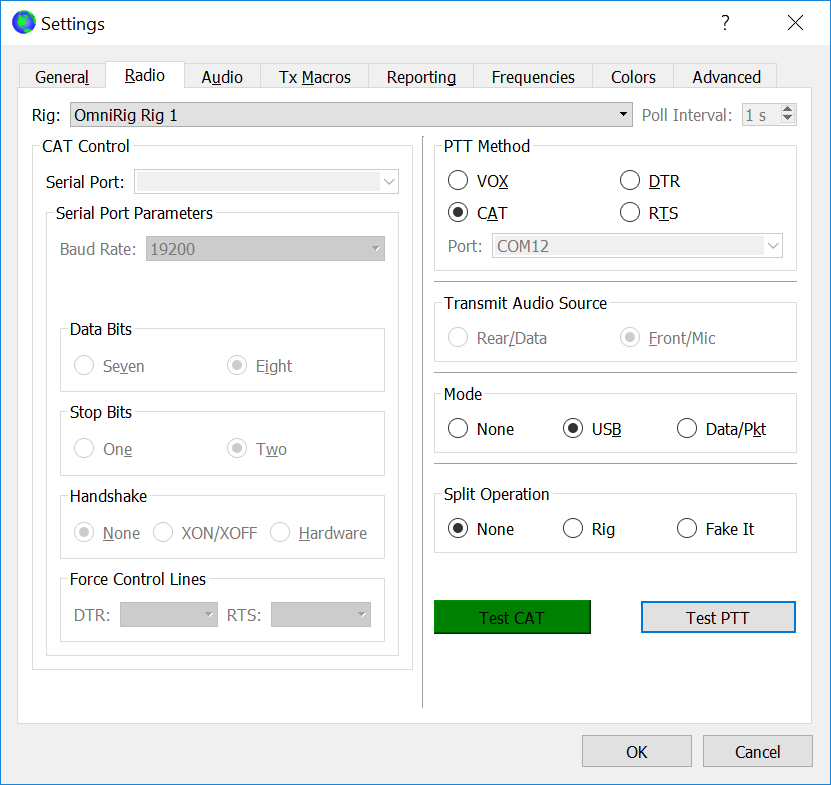 Вид окна настроек WSJT-X
Вид окна настроек JTDX
Вид окна настроек WSJT-X
Вид окна настроек JTDX
1. В программе WSJT-X или JTDX откройте окно настроек: File -> Settings.
2. Перейдите на вкладку Radio.
3. В поле Rig выберите OmniRirig Rig 1 или OmniRig Rig2 в зависимости от того, какой из каналов библиотеки OmniRig 1-й или 2-й настроен на работу с Вашим трансивером.
4. PTT Method установите в значение CAT.
5. Нажмите на кнопку Test CAT. В случае успешной связи с трансивером фон кнопки с серого сменится на зеленый.
6. Нажмите на кнопку Test PTT. Фон кнопки сменится с серого на красный. Трансивер должен перейти в режим передачи. Повторно нажмите на эту кнопку. Трансивер вернется в режим приёма.
7. Нажмите кнопку Ok. Ваша программа готова к совместной работе с CAT4Web.